Avant de commencer
- Vous possédez déjà un nom de domaine (acheté chez un fournisseur : OVH, GoDaddy, Namecheap…).
- Vous avez accès à la zone DNS de ce domaine.
À sa création, votre boutique est accessible sur une adresse SimWebShop (maboutique.simwebshop.com). Connecter votre propre nom de domaine (maboutique.com) renforce votre marque et la confiance de vos clients. SimWebShop s'occupe du certificat HTTPS automatiquement ; vous n'avez qu'un seul enregistrement DNS à ajouter.
Ce que vous allez apprendre
- Ouvrir la page Nom de domaine et lancer l'assistant.
- Ajouter le bon enregistrement DNS chez votre fournisseur.
- Vérifier la connexion et passer en HTTPS automatiquement.
Les étapes, une par une
Étape 1 — Ouvrez la page « Nom de domaine »
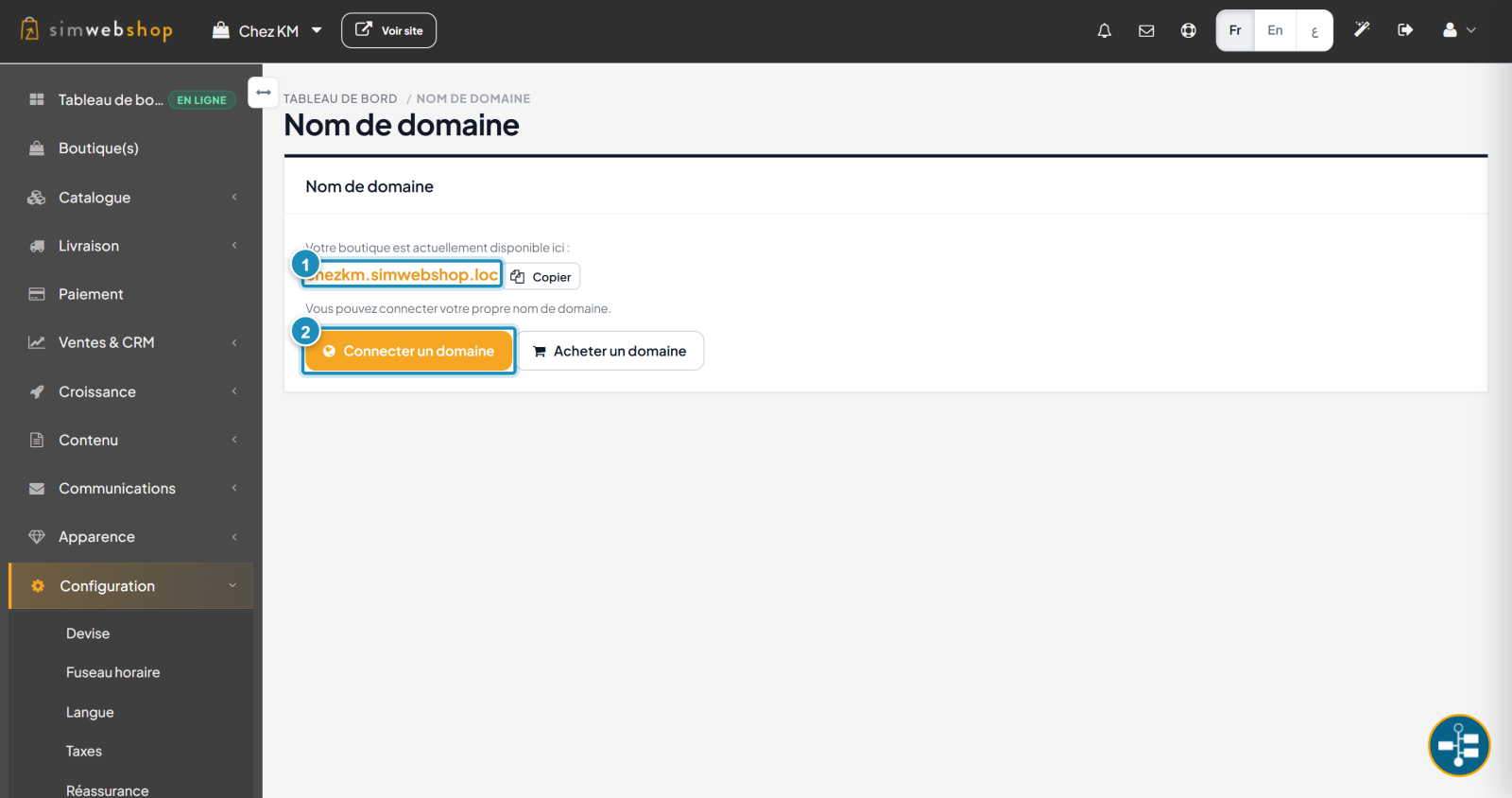
Dans le menu de gauche, ouvrez Configuration puis Domaines. La page affiche l'adresse actuelle de votre boutique (repère ①) — votre sous-domaine SimWebShop, toujours disponible en secours. Cliquez sur Connecter un domaine (repère ②) pour lancer l'assistant. (Le bouton Acheter un domaine arrive bientôt ; en attendant, achetez-le chez un fournisseur.)
Étape 2 — Ajoutez l'enregistrement DNS, puis vérifiez
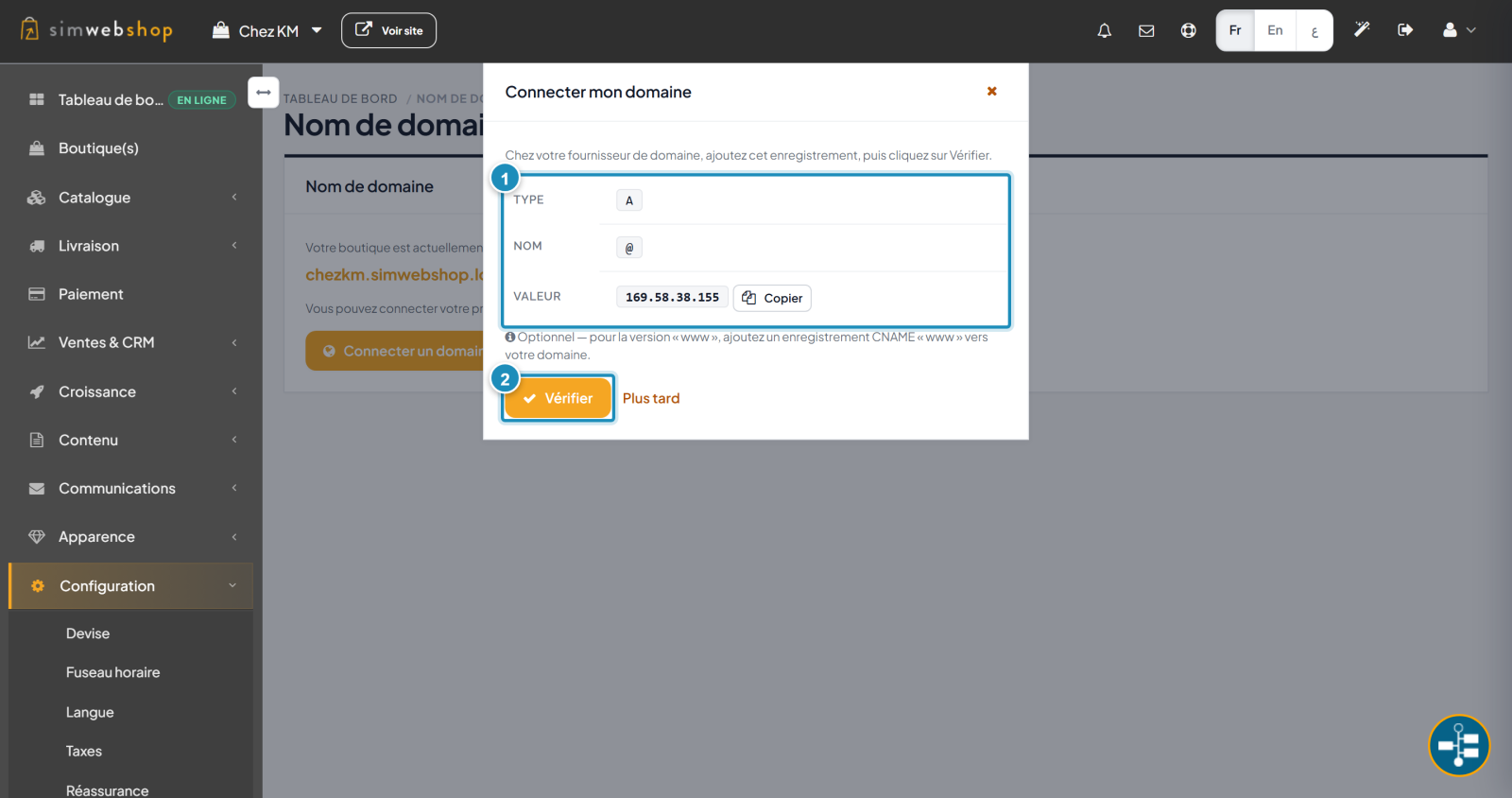
L'assistant vous demande d'abord votre domaine (sans http ni www), puis affiche l'enregistrement DNS à créer (repère ①) : un enregistrement de type A, de nom @, pointant vers la valeur indiquée (l'adresse IP de SimWebShop). Copiez cette valeur, ajoutez l'enregistrement dans la zone DNS de votre fournisseur, puis cliquez sur Vérifier (repère ②). L'assistant contrôle le DNS, puis active la connexion sécurisée HTTPS automatiquement.
Résultat attendu
Une fois le DNS détecté, votre boutique s'affiche sur votre domaine avec le cadenas HTTPS. La page Domaines montre alors une carte « Connecté / Vérifié / Connexion sécurisée », et votre adresse SimWebShop reste disponible en secours.
Conseils d'expert
- Anticipez la propagation. Le DNS peut mettre quelques heures ; branchez votre domaine avant une grosse campagne.
- Vérifiez une seule fois. Inutile de recréer l'enregistrement : laissez propager, la vérification est automatique.
- Gardez le domaine chez vous. Vous restez propriétaire de votre nom de domaine chez votre fournisseur.
- Ne supprimez pas l'ancien A. Remplacez l'enregistrement A existant par celui de SimWebShop (n'en gardez qu'un pour
@).
Erreurs fréquentes
| Erreur | Pourquoi c'est un problème | La solution |
|---|---|---|
| Domaine saisi avec http/www | L'assistant refuse la saisie. | Entrez juste maboutique.com. |
| Mauvais type d'enregistrement | La vérification échoue. | Créez bien un enregistrement A (pas CNAME) sur @. |
| Vérifier trop tôt | Le DNS n'a pas encore propagé. | Patientez, puis revérifiez plus tard. |
| Deux enregistrements A sur @ | Conflit de destination. | Ne gardez que l'enregistrement A de SimWebShop. |
Questions fréquentes
Dois-je acheter mon domaine chez SimWebShop ?
Non. Achetez-le chez le fournisseur de votre choix, puis connectez-le ici. L'achat direct depuis SimWebShop arrive bientôt.
Faut-il configurer le HTTPS moi-même ?
Non. Dès que le DNS pointe vers SimWebShop, le certificat HTTPS est émis et renouvelé automatiquement. Vous n'avez rien à installer.
Combien de temps avant que mon domaine fonctionne ?
De quelques minutes à quelques heures, selon la propagation DNS de votre fournisseur. La vérification se poursuit même si vous fermez l'assistant.
Mon ancienne adresse SimWebShop reste-t-elle active ?
Oui. Votre sous-domaine maboutique.simwebshop.com reste disponible comme adresse de secours, même après avoir connecté votre domaine.
Puis-je changer ou déconnecter le domaine ensuite ?
Oui. Depuis la page Domaines, vous pouvez modifier le domaine ou le déconnecter : la boutique repasse alors sur son adresse SimWebShop.